Showing posts with label Tutorial Komputer. Show all posts

Sharing internet usb modem menggunakan mikrotik dan router Linksys

Posted by Unknown 0 comments
 Membangun mini hotspot di dalam rumah dengan biaya hemat menggunakan internet usb modem dan juga bisa berpindah-pindah (portable).

Saya menggunakan kartu internet dari three dengan usb modem huawei E172. Pertama kali dicoba speed yang diberikan mencapai 1 mbps, sungguh luar biasa, bahkan sampai sekarang pun koneksi masih tetap stabil, paling minim saya mendapatkan speed 512 kbps. Karena melihat kecepatan internet three dengan usb modem yang begitu tinggi ini maka kemudian saya membangun mini-hotspot dilingkungan sekitar saya.
Hanya satu kekurangannya, tidak tersedia paket unlimited, yang disediakan semuanya menggunakan quota, paket yang saya gunakan yaitu paket internet 1 bulan dengan quota 2 Gb dengan harga 50 ribu. dan jika quotanya habis saya cukup membayar 25 ribu untuk mengembalikan pada kecepatan semula.
Topologi yang saya gunakan :

Peralatan yang perlu disiapkan :
- Usb Modem
- Laptop/PC untuk internet sharing
- Mikrotik (optional)
- Router Linksys
- Kabel UTP
- Switch (optional)
Saya anggap anda sudah menginstall usb modem anda dan sudah bisa internetan di laptop/PC menggunakan USB modem.
Berikut langkah-langkahnya :
Lakukan dial koneksi internet menggunakan usb modem. Pastikan laptop/PC anda sudah bisa internetan.

Buka Control Panel -> Network Connection klik kanan koneksi three anda kemudian pilih properties.

Klik Tab Advanced, beri centang Allow other network… kemudian pilih Local Area Connection Klik OK pada notifikasi yang keluar.

Klik kanan Local Area Connection kemudian pilih properties

Pada IP address LAN anda bisa isi manual atau bisa juga mengosongkannya (DHCP) karena nantinya akan di isi secara otomatis dengan 192.168.0.1

Sampai disini kita sudah berhasil melakukan konfigurasi internet connection sharing atau membagi koneksi internet anda menggunakan usb modem pada komputer lainnya.
Selanjutnya kita bisa membagi koneksi internet menggunakan mikrotik, router linksys atau ke komputer langsung tergantung kebutuhan anda.
Membagi koneksi internet usb modem menggunakan mikrotik.
- Colokan kabel UTP dari laptop yang sudah bisa internetan menggunakan usb modem ke mikrotik ether2
masukan IP address, Gateway, DNS


- Masukan IP address untuk Lokal di ether1

- Kemudian setting ether1 sebagai DHCP server agar semua komputer yang terhubung ke ether1 mendapat IP otomatis dari mikrotik.
- Colokan ether1 mikrotik ke router Linksys pada port LAN (jangan di port WAN), kita tidak perlu setting apapun di router linksys selain mengaktifkan wirelessnya.
Selanjutnya anda tinggal melakukan test koneksi ke linksys menggunakan laptop lainnya dengan koneksi wireless atau kabel. Pastikan anda mendapat IP dengan range 192.168.1.2-192.168.1.254.
Membagi koneksi internet usb modem 2 komputer
- Colokan kabel UTP dari laptop yang sudah bisa internetan menggunakan usb modem ke laptop lainnya dengan kabel Cross (sebagian laptop sudah bisa juga menggunakan kabel straight)
- Setting IP address pada laptop lainnya


Sumber : http://www.nadasumbang.com/sharing-internet-usb-modem-menggunakan-mikrotik-dan-router-linksys/

Baca Selengkapnya ....
Cara setting mikrotik dari awal

Posted by Unknown 1 comments
Sebelum kita bahas setting router mikrotik saya menyarankan sobat membaca dulu artikel pengertian mikrotik untuk lebih memahami apa itu mikrotik dan bagaimana sistem kerjanya, dan download mikrotik terbaru untuk mendapatkan informasi mengenai mikrotik terbaru. Sekarang mari kita setting mikrotik dari awal. Hal petama yang dilakukan untuk cara setting mikrotik dari awal adalah dengan menghubungkan mikrotik dengan komputer atau laptop atau melakukan settingan langsung pada komputer yang sudah terinstall mikrotik.
Kali ini chapila.com mengurai cara setting mikrotik dari awal sampai bisa terhubung dari internet dengan melakukan setting langsung dari komputer yang terinstall mikrotik. Jika sobat belum mengetahui cara setting mikrotik dari awal sebaiknya sobat baca dulu cara remote mikrotik baik menggunakan winbox atau putty.
Langkah – langkah setting mikrotik dari awal
Mengganti password default mikrotik :
[admin@Mikrotik]>password
old password:*****
new password:*****
retype new password:*****
[admin@Mikrotik]>
Mengganti nama mikrotik :
[admin@Mikrotik]>sytem identity set name=chapila.com
[admin@chapila.com]>
Melihat interface mikrotik :
[admin@chapila.com]>interface print
Mengaktifkan kedua interface ether1 dan ether2 :
[admin@chapila.com]>interface ethernet enable=ether1
[admin@chapila.com]>interface ethernet enable=ether2
Memberi identitas kedua interface ether1 dan ether2 :
[admin@chapila.com]>interface ethernet set ether1 name=Public
[admin@chapila.com]>interface ethernet set ether2 name=Local
Menambahkan IP address
Pada tahap ini sobat mesti mengetahui ip address yang akan digunakan misalnya jika menggunakan telkom speedy sobat mesti mengetahui ipadress yang keluar dari modem speedy. Begitu pula untuk isp yang lain. Kali ini saya menggunakan ip address 192.168.1.2 mengacu pada ipaddress yang diberikan oleh isp = 192.168.1.1 yang nantinya digunakan sebagai getway.
[admin@chapila.com]>ip address add address=192.168.1.2/24 interface=Public [admin@chapila.com]>ip address add address=192.168.0.1/24 interface=Local
Untuk melihat apakah ip yang diberikan sesui maka ikuti printah berikut dan perharikan ip address yang muncul.
[admin@chapila.com]>ip address print
Menambahkan gateway
[admin@chapila.com]>ip router add gateway=192.168.1.1
Ingat ip address dari isp atau modem
Setup DNS mikrotik
[admin@chapila.com]>ip dns set primary-dns=8.8.8.8 allow-remoterequests=yes
[admin@chapila.com]>ip dns set secondary-dns=4.4.8.8 allow-remoterequests=yes
Dns yang chapila.com gunakan sebagai contoh di sini adaah dns google, silahkan menyesuaikan dns masing-masing isp
Menambahkan routing
Routing digunakan sebagai jembatan dari ether1 dan ether2 sehingga client nantinya bisa terhubung ke internet menggunakan ip publik (ip dari isp).
[admin@chapila.com]>ip firewall nat add chain=srcnat action=masquerade out-interface=Public
Pada tahap ini router mikrotik sudah siap digunakan, tetapi ip address client masih menggunakan ip address static. Contoh ;
Komputer -1 :
Ipaddress : 192.168.0.2
Netmask : 255.255.255.0
Getway : 192.168.0.1
Dns 1 : 192.168.1.1
Begitu juga dengan  komputer yang ip address di ubah secara berurutan. Untuk mengetahui cara mengganti ipaddress silahkan baca artikel cara mengganti ip address komputer

Agar client terhubung ke internet secara automatic atau DHCP silahkan mengikuti langkah berikut.
Mengaktifkan DHCP Server :
[admin@chapila.com]> /ip dhcp-server enable 0
[admin@chapila.com]> /ip pool add name=dhcp-pool ranges=192.168.0.2-192.168.0.20
Tambahkan DHCP Network dan gatewaynya yang akan diguankan client, contohnya 192.168.0.0/24 dan gatewaynya 192.168.0.1
[admin@chapila.com]> /ip dhcp-server network add address=192.168.0.0/24 gateway=192.168.0.1
Tambahkan DHCP Server penerapan pada interface ether2 atau local
[admin@chapila.com]> /ip dhcp-server add interface=local address-pool=dhcp-pool
Sampai pada tahap ini mikrotik router sudah bisa berfungsi sebagai gatway / router. Dan dhcp server. Selamat mencoba Cara setting mikrotik dari awal


Sumber : http://chapila.com/mikrotik/cara-setting-mikrotik-dari-awal.html

Baca Selengkapnya ....

Cara Instal Microtik Menggunakan Speedy

Posted by Unknown 0 comments
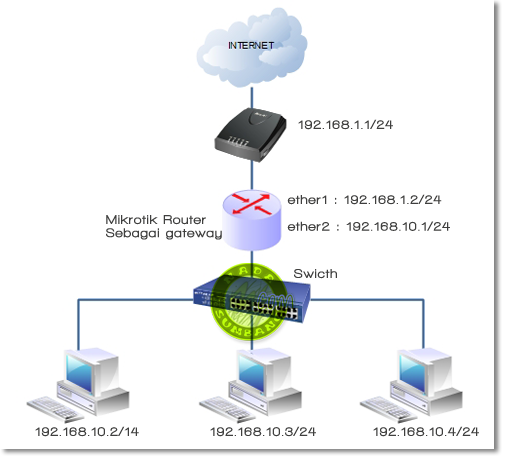
Sebelum kita memulai, sebaiknya kita samakan dulu persepsi. Pada tutorial berikut kita akan konfigurasi router mikrotik untuk warnet dengan menggunakan koneksi ADSL Speedy. Dial ke internet tetap dilakukan oleh modem ADSL.
Topologinya sebagai berikut.
setting mikrotik
Secara default modem adsl speedy di set sebagai DHCP server dengan IP default 192.168.1.1 dan melakukan dial ke DSLAM speedy menggunakan PPPoE. Pada tutorial kali ini, anggap sajah speedy kita sudah jalan dan kita sudah bisa internetan melalui laptop yang di colokan ke modem speedy langsung dengan kabel UTP.
Langkah selanjutnya adalah setting IP di mikrotik, kita buat statik sajah biar gampang dan mudah dipahami. Ingat, modem speedy dengan ip default 192.168.1.1 akan kita jadikan gateway di mikrotik sebagaimana topologi diatas.
Hidupkan mikrotik anda kemudian colokan laptop/komputer anda ke ether2 mikrotik menggunakan kabel UTP.
Setting IP komputer anda menjadi :
IP Address :192.168.10.2
Subnet : 255.255.255.0
Gateway : 192.168.10.1
DNS : 192.168.10.1

Selanjutnya masuk ke mikrotik menggunakan winbox.
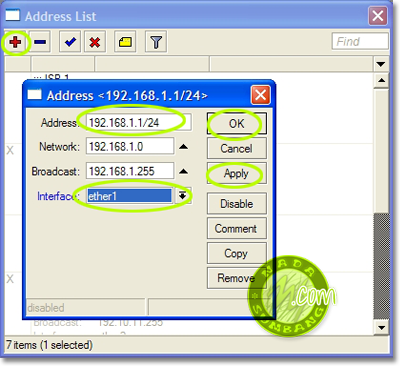
Jika sudah masuk kedalam winbox, Klik menu IP -> Address Klik tanda plus berwarna merah.
Masukan IP untuk ether1 (Publik) 192.168.1.2/24 kemudian klik APPLY dan OK

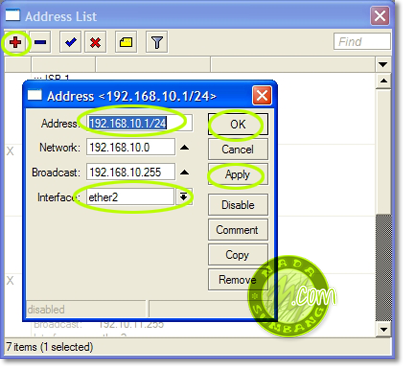
Masukan Ip satu lagi untuk ether2 (Lokal) 192.168.10.1/24 Klik APPLY klik OK

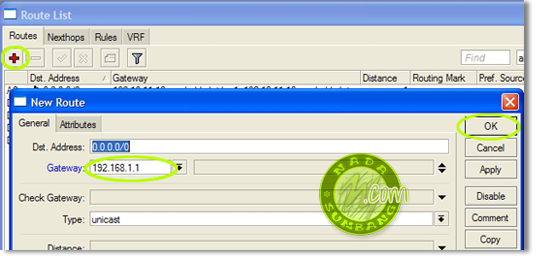
Masukan gateway di dalam mikrotik dalam hal ini IP Modem Speedy akan dijadikan gateway oleh mikrotik. Masukan IP 192.168.1.1 pada kolom Gateway. Klik OK
Klik IP -> Route kemudian klik tanda plus merah

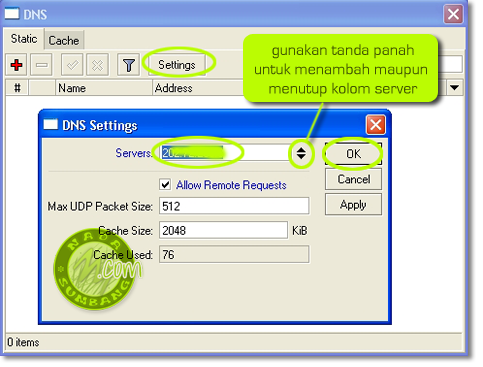
Selanjutnya masukan DNS Speedy, contoh : 202.134.0.155
Klik menu IP -> DNS
dns-mikrotik
Sampai disini kita coba test ping dari dalam mikrotik ke gateway (modem speedy) IP 192.168.1.1
Klik New Terminal pada menu Winbox kemudian ketikan,
ping 192.168.1.1
Jika Reply berarti koneksi ke modem sudah berjalan.
Selanjutnya test ping ke DNS speedy
ping 202.134.0.155
Jika reply berarti koneksi dari dalam mikotik ke internet sudah berjalan.
Sebelum kita test ping dari komputer ke internet, kita harus membuat NAT terlebih dahulu agar semua komputer yang ada di belakang mikrotik bisa internetan. Caranya,
Klik IP -> Firewall -> klik tab NAT
pada tab general pilih src-nat dan pada tab action pilih masquerade
Klik OK
Langkah selanjutnya adalah test ping dari komputer ke internet.
Kita tidak perlu settig IP lagi karena sudah kita setting sebelumnya.
Buka Command Prompt dengan cara klik Start -> Run kemudian ketik CMD lalu ENTER.
Pada layar command prompt coba ping ke DNS lalu ke yahoo atau google.
ping 202.134.0.155
ping yahoo.com

Jika Reply berarti anda telah sukses melakukan setting mikrotik sebagai router meggunakan winbox. Jika nantinya internet akan dibagi untuk beberapa komputer maka kabel yang dari ether2 colokan ke switch dan setiap user masukan IP seperti yang tadi dipasang di komputer anda.


sumber : http://www.nadasumbang.com/cara-setting-mikrotik-menggunakan-winbox/

Baca Selengkapnya ....

Komponen dari processor

Posted by Unknown 0 comments
Prosesor golongan x86 yang digunakan untuk PC, biasanya terdiri dari beberapa komponen penting, antara lain:

– Unit kontrol, yaitu bagian yang bertugas mengatur jalannya program.

– Unit eksekusi, yaitu bagian yang melakukan operasi terhadap data yang terdiri dari:

 a. ALU (Arithmetic Logical Unit = Unit Logika dan Aritmatika). 

Komponen ini berfungsi sebagai tempat memproses data dengan cara memanipulasi informasi dan mengevaluasi hasilnya. ALU dapat melakukan operasi-operasi tertentu, misalnya penjumlahan, perkalian, pengurangan, dan lainnya.

ALU sendiri terdiri dari device-device memori kecil yang dikenal dengan nama register.

Pada register inilah informasi-informasi disimpan selama pemrosesan data sedang berlangsung.ALU juga terdiri dari sirkuit-sirkuit untuk mengevaluasi informasi. Misalnya adder dan comparator, yang memanipulasi data sesuai instruksi yang terprogram.

b. FPU (Floating Point Unit). 

Komponen ini berfungsi untuk memproses data berupa bilangan floating point.Sekumpulan daftar yang dapat digunakan untuk menampung data maupun hasil perhitungan yang belum selesai dengan sempurna. Komponen ini terkadang terdapat dalam CPU, tetapi tidak semuanya.


Sumber :   http://blog.unand.ac.id/

Baca Selengkapnya ....

Processor

Posted by Unknown 0 comments
Processor adalah sebuah chip computer yang berguna untuk menjalankan data dalam mesin serta meindahkan data ke bagian mesin yang lain untuk diproses lebih lanjut.

Processor terbuat dari suatu chip yang sangat kecil dari bahan semikonduktor yang mengandung sejumlah komponen transistor dengan ukuran mikroskopik atau ukuran yang sangat kecil sekali.

Prosesor juga bisa disebut suatu lempengan khusus yang berisi rangkaian IC atau Integrated Circuit, yaitu kumpulan transistor yang terpadu dalam satu silicon. Prosesor digunakan sebagai pusat atau otak dari komputer yang berfungsi untuk menjalankan tugas seperti melakukan perhitungan, memproses data atau program yang dimasukkan melalui input device. Oleh karena itu prosesor menjadi tolok ukur setiap komputer. Alat ini hanya mengenal angka biner (0 dan 1) yang pada sistem informasi komputer dikonversikan sebagai ON dan OFF.

Sumber :   http://blog.unand.ac.id/

Baca Selengkapnya ....

JENIS-JENIS ROM

Posted by Unknown 0 comments
  • Mask ROM, data pada ROM dimasukkan langsung melalui mask pada saat perakitan chip.

    Hal ini membuatnya sangat ekonomis terutama jika kita memproduksi dalam jumlah banyak. Namun hal ini juga menjadi sangat mahal karena tidak fleksibel. Sebuah perubahan walaupun hanya satu bit membutuhkan mask baru yang tentu saja tidak murah. Karena tidak fleksibel maka jarang ada yang menggunakannya lagi. Aplikasi lain yang mirip dengan ROM adalah CD-ROM prerecorded yang familiar dengan kita, salah satunya CD musik. Berbeda dengan pendapat banyak orang bahwa CD-ROM ditulis dengan laser, kenyataannya data pada CD-ROM lebih tepatnya dicetak pada piringan plastik.
  • PROM (Programable ROM),

    yaitu ROM yang bisa kita program kembali dengan catatan hanya boleh satu kali perubahan setelah itu tidak dapat lagi diprogram.
  • RPROM (Re-Programable ROM),

    merupakan perkembangan dari versi PROM dimana kita dapat melakukan perubahan berulangkali sesuai dengan yang diinginkan.
  • EPROM (Erasable Program ROM),

    merupakan ROM yangdapat kita hapus dan program kembali, tapi cara penghapusannya dengan menggunakan sinar ultraviolet.
  • EEPROM (Electrically Erasable Program ROM),

    perkembangan mutakhir dari ROM dimana kita dapat mengubahdan menghapus program ROM dengan menggunakan teknikelektrik. EEPROM ini merupakan jenis yang paling banyak digunakan saat ini.


Sumber :  http://blog.unand.ac.id

Baca Selengkapnya ....

ROM (Read Only Memory)

Posted by Unknown 0 comments
ROM ini adalah salah satu memori yang ada dalam komputer. ROM ini sifatnya permanen, artinya program / data yang disimpan didalam ROM ini tidak mudah hilang atau berubah walau aliran listrik di matikan.

Menyimpan data pada ROM tidak dapat dilakukan dengan mudah, namun membaca data dari ROM dapat dilakukan dengan mudah. Biasanya program / data yang ada dalam ROM ini diisi oleh pabrik yang membuatnya. Oleh karena sifat ini, ROM biasa digunakan untuk menyimpan firmware (piranti lunak yang berhubungan erat dengan piranti keras).

Salah satu contoh ROM adalah ROM BIOS yang berisi program dasar system komputer yang mengatur / menyiapkan semua peralatan / komponen yang ada dalam komputer saat komputer dihidupkan. ROM modern didapati dalam bentuk IC, persis seperti medium penyimpanan/memori lainnya seperti RAM. Untuk membedakannya perlu membaca teks yang tertera pada IC-nya. Biasanya dimulai dengan nomer 27xxx, angka 27 menunjukkan jenis ROM , xxx menunjukkan kapasitas dalam kilo bit ( bukan kilo byte ).


Sumber :  http://blog.unand.ac.id

Baca Selengkapnya ....

JENIS-JENIS RAM

Posted by Unknown 0 comments

RAM atau read Access Memory

Terdiri dari beberapa jenis ada baiknya kita juga tahu jenis-jenis dari RAM itu sendiri sehingga pada saat kita memilih mau menggunakan jenis RAM apa yang terbaik buat komputer atau gadget kita. Inilah beberapa jenis RAM yang bisa saya dapatkan dari sumbernya.
  • SIMM (Single In-line Memory Module) dan DIMM (Dual In-line Memory Module)

    Sebenarnya tidak merujuk kepada jenis-jenis memori tetapi merujuk kepada modul (papan litar yang berserta dengan cip) di mana RAM dipakejkan bersama. SIMM merupakan modul yang terdahulu dengan menawarkan laluan data sebanyak 32-bit. Disebabkan pemproses Pentium telah direkabentuk untuk menangani laluan data yang lebih lebar daripada itu, SIMM mesti digunakan secara berpasangan dengan papan utama Pentium. Bagaimanapun SIMM masih boleh digunakan secara tunggal teteapi hanya di atas papan utama yang berasaskan pemproses 486 atau pemproses yang lebih perlahan. Manakala DIMM yang merupakan modul terbaru akan menawarkan laluan 64-bit agar menjadikan lebih sesuai untuk digunakan bersama pemproses Pentium dan pemproses terbaru yang lain seperti AMG dan Cyrix. Dari segi pembelian komponen ingatan, setiap unit DIMM terbukti berupaya untuk mengendalikan kerja-kerja yang boleh dilakukan oleh dua unit SIMM. Tambahan pula ia boleh digunakan secara tunggal pada papan utama Pentium. Dari segi jangka panjang pula DIMM adalah lebih ekonomik kerana ia tidak perlu menambah satu lagi DIMM pada sistem ingatan komputer.
  • DRAM (Dynamic RAM)

    Pula merupakan sejenis ingatan piawaian utama dalam komputer hari ini dan ia akan dirujuk apabila anda hendak memberitahu seseorang bahawa PC anda memiliki 32MB RAM. Di dalam DRAM, maklumat akan disimpan sebagai satu siri cas elektronik dalam sebuah kapasitor. Dalam setiap milisaat (milisecond) pengecasan secara elektronik kapasitor pada DRAM tersebut akan nyahcas (discharge) dan perlu disegarkan semula (refresh) untuk mengekalkan nilainya. Penyegaran secara berterusan ini telah dijadikan alasan untuk meletakkan istilah dynamic di hadapan susunan huruf RAM.
  • FPM RAM (Fast Page-Mode RAM)

    Sebelum kemunculan EDO RAM, semua ingatan utama yang terdapat di dalam PC adalah dari jenis mod-halaman pantas (fast page-mode variety). Nama tersebut juga tidak begitu dikenali manakala jenisnya pula hanyalah satu. Bagaimanapun kemajuan teknologi telah berjaya mengurangkan masa akses bagi FPM RAM daripada 120-ns (nanosaat) kepada masa akses sekarang iaitu 60-ns. Bagaimanapun pemproses Pentium hanya mengiktiraf bas berkepantasan 66 Mhz kerana bas tersebut lebih pantas keupayaannya berbanding dengan keupayaan FPM RAM. Dengan kepantasan 60-ns akan membolehkan modul RAM melaksana akses halaman rawak (di mana halaman dirujuk sebagai satu rantau ruangan alamat) di bawah kepantasan 30 Mhz walaupun ia dianggap terlalu perlahan berbanding dengan kepantasan bas.
  • EDO RAM (Extended-Data-Out RAM)

    Sebenarnya tidak lebih daripada satu peningkatan kepada FPM RAM. Apa yang penting ialah ia mengiktiraf kebanyakan masa apabila CPU meminta ingatan bagi sesuatu alamat tertentu, di samping meminta beberapa alamat lain yang berdekatan. Di samping mendesak setiap akses ingatan kembali segar, EDO RAM bergantung pada lokasi akses sebelumnya bagi memecut akses ke alamat yang berdekatan. EDO RAM mempercepatkan kitaran ingatan, dengan meningkatkan prestasi di dalam ingatan sebanyak 40 peratus. Tetapi EDO RAM hanyalah efektif bagi bas berkepantasan 66 Mhz dan ia boleh dipercepatkan lagi dengan keupayaan pintasan yang terdapat pada kebanyakan pemproses terkini seperti AMD, Cyrix dan Intel.
  • BEDO RAM (Burst Extended-Data-Out RAM)

    Bagi meningkatkan kepantasan mengakses data ke dalam cip memori DRAM, satu teknologi yang dikenali sebagai bursting telah dibangunkan untuk tujuan tersebut. Teknologi ini melibatkan penghantaran blok data yang besar untuk diproses kepada unit-unit data yang lebih kecil. Istilah DRAM pada cip tersebut adalah merujuk kepada teknologi penghantaran data terperinci yang meliputi penghantaran beberapa halaman alamat di dalam cip memori.
  • SDRAM (Synchronous Dynamic RAM)

    Terdapat dua kelebihan yang terdapat pada cip memori jenis SDRAM. Pertama, ia boleh mengendalikan kepantasan bas sehingga 100 Mhz dan kedua, cip memori jenis SDRAM boleh dihubungkan (synchronized) dengan sistem jamnya sendiri. Teknologi yang terdapat pada cip ini membolehkan dua halaman memori dibuka secara berterusan. Manakala cip memori jenis SLDRAM merupakan replikasi cip jenis SDRAM yang telah dipertingkatkan teknologinya dengan menawarkan kepantasan bas yang lebih tinggi dan ia menggunakan peket-peket kecil data untuk mengendalikan alamat yang diminta; pemasaan dan arahan kepada cip memori DRAM. Pemilihan SLDRAM hanya melibatkan kos yang rendah tetapi prestasi memori yang ditawarkan adalah lebih tinggi.
  • SRAM (Static Random-Access Memory)

    Perbedaan di antara cip memori jenis SRAM dan DRAM ialah di mana cip DRAM mesti disegarkan secara berterusan sedangkan cip SRAM dapat melakukan secara otomatik dan ia hanya berlaku apabila satu arahan bertulis dilaksanakan. Jika arahan bertulis tidak dilakukan maka tiada sebarang perubahan pada cip SRAM dan keadaan ini dikenali sebagai static. Kelebihan yang terdapat pada cip memori jenis SRAM berbanding dengan cip jenis DRAM ialah kepantasannya yang boleh mencapai 12-ns manakala 50-ns bagi cip memori jenis BEDO. Manakala kelemahan yang dimiliki oleh cip jenis SRAM terletak pada harganya yang lebih mahal daripada DRAM. Setakat ini SRAM kerap digunakan di dalam PC pada tahap cache yang kedua atau L2 Cache.
  • Async SRAM (Asynchronous SRAM)

    Cip yang dikenali sebagai Async SRAM telah pun wujud sejak kemunculan teknologi pemproses 386 lagi dan masih mendapat tempat di dalam L2 cache bagi kebanyakan PC. Ia dinamakan asynchronous kerana cip memori jenis ini tidak dihubungkan dengan sistem jam. Jadi CPU mesti menunggu terlebih dahulu data yang telah diminta daripada L2 cache.
  • Sync SRAM (Synchronous Burst SRAM)

    Seperti mana cip jenis SDRAM, cip memori yang dinamakan sebagai Sync SRAM juga dihubungkan dengan sistem jam untuk menjadikannya lebih pantas daripada prestasi Async SRAM yang biasa digunakan untuk L2 cache yang berkelajuan di sekitar 8.5-ns. Bagaimanapun cip Sync SRAM akan hilang keupayaannya apabila dihubungkan pada kepantasan bas yang melebihi 66 Mhz.
  • PB SRAM (Pipeline Burst SRAM)

    Cip memori jenis PB SRAM menggunakan sistem yang dinamakan sebagai pipelining dan kepantasannya sedikit ketinggalan di belakang sistem yang dipanggil synchronization. Bagaimanapun peningkatan teknologinya mungkin melebihi teknologi yang dimiliki oleh cip memori Sync SRAM kerana ia direkabentuk agar serasi dengan bas yang memiliki kepantasan 75 Mhz atau lebih tinggi. Cip memori jenis PB SRAM bakal memainkan peranan utama di dalam memantapkan lagi prestasi sistem komputer yang menggunakan mikropemproses Pentium II atau yang lebih tinggi.
  • VRAM (Video RAM)

    Cip memori jenis VRAM berfungsi dengan baik pada prestasi video dan boleh menjumpainya pada kad video accelerator atau pada papan induk yang memiliki teknologi video. Cip VRAM biasanya digunakan untuk menyimpan kandungan pixel bagi sebuah paparan grafik. Penggunaan cip VRAM akan memberikan prestasi video yang pantas dan berupaya mengurangkan tekanan pada CPU. Cip VRAM melibatkan penggunaan dua port akses kepada sel memori dan salah satu daripadanya digunakan secara tetap untuk menyegarkan paparan dan yang satu lagi digunakan untuk mengubah data yang akan dipaparkan. Penggunaan dua port dapat memberikan persembahan video yang pantas berbanding dengan penggunaan cip DRAM dan cip SRAM yang hanya memiliki satu port akses.
  • WRAM (Windows RAM)

    Seperti mana cip VRAM, cip memori jenis WRAM juga memiliki port berganda dan ia digunakan untuk persembahan grafik. Pengoperasian cip memori jenis WRAM adalah sama seperti cip jenis VRAM, tetapi ia menggunakan jalur lebar yang lebih tinggi sebagai tambahan kepada beberapa ciri grafik untuk kegunaan pembangun aplikasi. Cip memori jenis WRAM juga menggunakan sistem yang dikenali sebagai buffering data berganda bagi meningkatkan kepantasan penyegaran skrin.
  • SGRAM (Synchronous Graphics RAM)

    Cip memori jenis SGRAM telah digunakan terutamanya pada kad accelerator video dan ia merupakan sejenis RAM berport tunggal. Prestasinya dipertingkatkan dengan penggunaan sistem yang dipanggil dual-bank akan membolehkan dua permukaan memori dapat dibuka secara berterusan. Penggunaan cip memori jenis SGRAM adalah sesuai bagi pemain video 3-D (tiga dimensi) kerana terdapat sebuah blok-bertulis yang akan memecut segala muatan grafik pada paparan skrin. Video tiga dimensi biasanya memerlukan pecutan yang pantas iaitu dalam julat 30 hingga 40 bingkai dalam tempo sesaat.

 Sumber : http://blog.unand.ac.id

Baca Selengkapnya ....

RAM (Random Access Memory)

Posted by Unknown 0 comments

I.1 DEFINISI RAM

RAM merupakan memori yang dapat dibaca dan ditulis. RAM biasanya digunakan untuk menyimpan data atau sering disebut dengan memori data saat program bekerja. Data yang ada pada RAM akan hilang bila datu daya dari RAM dimatikan sehingga RAM hanya dapat digunakan untuk menyimpail data sementara. Sedangakan pendapat berbeda dari pengertian RAM yaitu merupakan memory penyimpanan data yang isinya dapat diubah atau dihapus. Ram biasanya berisi data­-data variabel dan register. Data yang tersimpan pada RAM bersifat hilang(volatile) jika catu daya yang terhubung padanya diputuskan atau dimatikan. (Rakhmat setiawan : 2006)
Teknologi RAM dapat dibagi menjadi dua, yaitu statik dan dinamik. RAM dinamik tersusun oleh sel-sel yang menyimpan data sebagai muatan listrik pada kapasitor. Ada tidaknya muatan dala sebagai bilangan biner 1 atau 0. Oleh karena itu kapasitor memiliki kecenderungan alami untuk mengosongkan muatan, RAM dinamik memerlukan pengisian muatan secara periodik untuk memelihara penyimpanan data. Pada RAM statik, nilai biner disimpan menggunakan konfigurasi gatc logika flip – flop. RAM menyimpan data selama aliran daya diberikan padanya.

I.2 SEJARAH dan PERKEMBANGANNYA

A. Pada tahun 1987, 

RAM jenis FPM (Fast Page Mode) diperkenalkan. FPM merupakan bentuk RAM yang paling kerap digunakan dalam system komputer pada masa itu. FPM juga turut dikenali sebagai DRAM (Dynamic Random Access Memory) sahaja. FPM menggunakan modul memori SIMM (Single Inline Memory Module) 30 pin dan SIMM 72 pin.

B.Pada tahun 1995, 

perkembangan teknologi maklumat telah menghasilkan modul memori yang seterusnya iaitu EDO (Extended Data Out). EDO mirip dengan FPM, cuma ia diubahsuai sedikit untuk membolehkan akses memori berturutan berlaku dengan labih pantas. Ini bermakna ‘pengawal memori’ boleh menjimatkan masa dengan mengurangkan beberapa langkah dalam proses pengalamatan (addressing). EDO juga membolehkan CPU mengakses memori 10% hingga 15% lebih pantas berbanding dengan FPM.

C.Pada tahun 1997, 

SDRAM diperkenalkan. Pada mulanya, kelajuannya hanyalah 66 MHz

D.Pada tahun 1999, 

RDRAM diperkenalkan pada kelajuan 800 MHz

E.Pada tahun 2000, 

DDR-SDRAM diperkenalkan. RAM ini merupakan inovasi daripada SDRAM di mana ia menjanjikan kelajuan yang lebih tinggi kepada penggunanya

G.Pada tahun 2004, 

DDR2 SDRAM diperkenalkan. Jenis RAM ini adalah generasi kedua DDR-SDRAM yang dikeluarkan walaupun bilangan pin pada modulnya berbeza dengan DDR-SDRAM.


Sumber : http://blog.unand.ac.id/

Baca Selengkapnya ....

Tips Untuk Membuat Windows 7 Transparan

Posted by Unknown 0 comments
Software/Program Yang Berukuran Kecil ini Berfungsi Untuk Membuat windows 7 anda menjadi transparan...
 Ukuran Transparansi bisa anda tentukan sendiri...
Tidak semuanya akan terlihat transparan,,
Melainkan "task bar" "start menu" dan "klik kanan" saya baru mencoba ini hanya pada windows 7,,
dan belum saya coba di windows vista.. Software ini bersifat Portable not Installer...


♥♥ Penampkan Sebelum Di Transparan ♥♥

windows 7

♥♥ Setelah Ditransparankan Jadi Begini Deh ♥♥


Sumber :  http://muhammadchandra.blogspot.com/

Baca Selengkapnya ....

USB Port Locked : Mengunci atau Melindungi USB/flashdisk

Posted by Unknown 0 comments
Halo ketemu lagi dengan project SEO, karena semakin banyak yang tersimpan di komputer saya maka saya simpan aja di blog. yang mau saya sharing adalah USB Port Locked Aplikasi ini adalah sebuah aplikasi portable buatan anak bangsa indonesia yang mampu untuk mengunci PORT yang ada di komputer anda..

jadi setiap ada USB yang di colokkan ke komputer, tidak akan kebaca. Begitulah kira2 fungsi dari USB Port Locked ini..


Usb Lock 


Sumber :  http://muhammadchandra.blogspot.com/

Baca Selengkapnya ....

Meng-Eject flashdisk anda dengan mudah dan aman melalui USB Safely Remove 4.5.2 + Path

Posted by Unknown 0 comments
eject Flash disk
USB Safely Remove merupakan aplikasi yang dapat menggantikan fungsi ‘Safely Remove Hardaware’ Windows dengan berbagai fitur yang jauh lebih baik. Fitur yang paling unik dari USB Safely Remove adalah mampu mengembalikan perangkat USB yang telah dikeluarkan (eject) ke Windows tanpa perlu mencabutnya dari port kemudian menancapkannya kembali seperti pada umumnya. Selain itu USB Safely Remove dapat memberitahukan apa penyebab perangkat USB tidak dapat dikeluarkan (eject) dan dapat membantu untuk mengeluarkannya secara aman (safely remove).

Pada versi terbaru kali ini, USB Safely Remove mampu untuk menghentikan arus listrik saat perangkat USB telah dikeluarkan (eject) walaupun perangkat masih tertancap pada port. Ini sangat baik untuk mencegah kehilangan data saat akan mencoba memasukkan atau mengembalikan perangkat USB ke Windows.
Untuk download
Copy link di bawah ini

http://www.4shared.com/file/0qjFgB6P/USB_Safely_Remove_452_Final_Fu.html


Sumber : http://diexxx.blogspot.com/

Baca Selengkapnya ....
Panduan blog dan SEO support Project SEO - Original design by IY | Copyright of Project For SEO.