Showing posts with label Tips N Triks. Show all posts

Cara Mudah Mengetahui Blog Dofoolow Atau Tidak

Posted by Unknown 2 comments
Cara mencari tau blog dofollow or not , sangat mudah tidak perlu menggunaka Addons atau apapun . Pentingnya peranan Blog Dofollow dalam link building , Mengapa peranannya begitu penting ? pada setiap blogger tentu menginginkan pada setiap komentar yang ia torehkan pada suatu blog tentu mengandung backlink. apa tujuan backlink tersebut yaitu membentuk popularitas blog , semakin banyak backlink yang merujuk ke blog anda maka akan dianggap populer di mata search engine dan menjadi prioritas untuk menjadikan peringkat pertama dihalaman utama.

Dofollow Blog


 Dengan Backlink juga akan meningkatkan PR blog , trafik , dan yang berhubungan dengan SEO yang lain nya . Nah tentu kita juga menginginkan itu pada blog kita bukan ? , banyak yang tidak tau khususnya new blogger , dengan sistem backlink jadi tidak ada salahnya jika kita kasih sedikit masukan dengan tujuan bisa saling membantu dengan satu samalain . memang dalam kita berkomentar tidak selalu dari sudut pandang bahwa kita hanya memfokuskan tentang backlink yang akan kita dapat , melainkan atas artikel yang mereka baca memang berkualitas dan bermanfaat . menurut siapa ya ?

Ok dari pada panjang lebar nanti keburu billing habis mending kita langsung ke pembahasan .

Cara mengetahui Blog dofollow atau tidak dofollow
* Bukalah salah satu artikel atau postingan  pada sebuah blog yang ada komentarnya . Lalu arahkan mouse pada salah satu nama yang memberi komentar . atau bisa di mana saja asal tidak pada tulisan yang mengandung link.
* Kemudian Klick kanan pada mouse , pilih "View Page Source / Lihat sumber Laman" anda bisa lihat Di Sini 
Lalu klick kanan untuk melihat "Source" nya
* Lalu tekan Ctrl + F pada keyboard atau tekan F3 lalu ketikan salah satu nama komentator.
* Kemudian Lihat rel="dofollow yang terletak pada samping nama komentator. jika terdapat rel=" seperti itu berarti menunjukan bahwa blog itu dofollow , akan tetapi jika terdapat rel="nofollow" itu berarti blog nofollow.
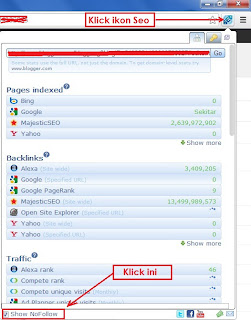
Jika mau menggunakan Google Chrome Instal dulu SEO nya Di Sini
Setelah terinstal di chrome klick ikon SeO
cek dofollow

Nah lalu klick "Show Nofollow" kemudian buka postingan pada slah satu blog yang ada komentarnya jika nama para komentator mengadung Border merah berarti blog itu bukan blog dofollow.

dofollow

Nah simpel bukan cara cek blog dofollow atau tidak nya , jadi bagi yang menginginkan backlink berkualitas jangan sungkan untuk lomba berkomentar pada blog dofollow. Asal kita berkomentar yang sesuai dan menggunakan bahasa yang mematuhi kebijakan blog pasti akan di approve oleh admin. So gi mana kawan menurut kalian memilih backlink berkualitas atau pilih membangun blog apa adanya ?.


Baca Selengkapnya ....

Tips Atau Triks Memasak Air Tanpa Menggunakan Panci Dan Teko

Posted by Unknown 1 comments
Hehe ,,, Apa bisa neh gan memasak air tanpa panci atau alat untuk memasak air sewajarnya yang biasa di pakai untuk memasak air ? Bisa ,, wew nanya ndiri di jawab ndiri ,, .

 Tentu kalian tau dengan istilah camping , kamping , atau apalah cara penulisanya , itu loh kalau kita berkemah di hutan ...! , saya ada satu tips yang sedikit aneh bin ajaib tapi nyata . yaitu memasak air menggunakan kantong plastik . wow kok gitu ,, ya gitu .. kalau kalian pernah punya pengalaman yang namanya berpetualang mendaki atau kamping ,,, tentu kita harus survive dengan keadaan disekitar kita , di alam bebas tanpa dinding membuat kita sering terserang hawa dingin dan terbesit keinginan sesuatu yang hangat-hangat , apa itu yang hangat-hangat ? ya ,, bisa kita menyeduh air teh , kopi dan semacam nya yang membuat badan kita menjadi sedikit hangat.

 Tanpa kita sadari kadang kita kelupaan membawa perlengkapan memasak air , tapi janganlah kuatir karna kita bisa menyiasati dengan menggunakan botol aqua atau plastik untuk memasak air .

Pertama yang kita cari tentu wadah (tempat air untuk dimasak)

* Kita bisa menggunakan Botol aQua yang di potong separuh dari bagian ujung nya .
* Plastik transparant atau palastik lain yang berukuran tidak terlalu besar
* Ambil air kedalam Botol Aqua Yang sudah di potong ujung nya (air secukup nya )
* Masak atau taruh botol di atas api sedang yang sudah di beri pegangan
 (bisa menggunakan obor atau lampu kecil dari api untuk memasaknya)
* Tunggu beberapa saat sampai air masak.
*Setelah air masak kopi dan gula siap dimasukan dan di nikmati.

Menggunakan Kantong Plastik

* Ambil air secukup nya taruh kedalam plastik lalu ikat plastik pada ujungnya (gunakan plastik seperti yang biasa untuk membungkus gula pasir)
* Selajut nya cara memasaknya sama dengan yang di atas dengan api sedang dan plastik berisi air di gantung di atasnya .
* Ingat ya ,,, memasak air nya jangan memggunakan api unggun ! Heehe..

Demikian sedikit tips dan triks cara memasak air yang aneh bin ajaib tapi nyata , semoga bermanfaat dan bisa di praktekan sendiri di rumah , dan saya tidak menyertakan Screenshot karna keterbatasan waktu .

Sumber: Pengalaman nongkrong di jalan pengen ngopi gak ada panci palstik pun jadi akhirnya terobati  . Maklum mantan Gembel MuQiyo.

Kalo ada yang penasaran ya monggo dicoba ,,,,,,


Baca Selengkapnya ....

Komentar Spam Dapat menurunkan Kwalitas Blog | Tips Menghindari Spammer

Posted by Unknown 0 comments
Ketemu lagi sobat Bloggers dengan Free4Us , kali ini Free4Us akan membahas tentang tips menhindari komentar spam. Hal ini bertujuan untuk menjaga web / blog dalam kondisi prima atau tidak terbebani oleh komentar spam yang dapat menurunkan kualitas suatu web .Di salah satu kutipan pada webmaster tool di jelaskan ,

No Spam
Komentar adalah cara yang bagus untuk membangun komunitas dan pembaca .sayang nya, hal ini sering di salah gunakan oleh spammer dan nogoodnik. banyak dari spammer menggunakan script atau perangkat lunak lain untuk menghasilkan dan mengirim spam , jika anda pernah menerima komentar yang tampak seperti iklan atau link acak utnuk situs yang tidak terkait , maka anda menemui komentar spam , 
Untuk penjelasan lebih detail bisa lihat video nya disini

Berikut  adalah beberapa ide untuk mengurangi atau mencegah komentar spam website anda.

*Gunakan Alat anti Spam 

Seperti kita ketahui pada web / blog telah disediakan alat untuk meminimalisir komentar spam. setting pada pengaturan komentar dengan CAPTCHA , Umum nya pengguna di sajikan gambar terdistorsi , alat ini mengharuskan pengguna untuk membuktikan mereka  manusia hidup nyata (CHAPTCHA ; Bertujuan untuk test turing publik untuk memberitahu komputer dan manusia terpisah , intinya untuk membuktikan apakah si pengomentar robot atau manusia),

 Layanan gratis ini sangat mudah diterapkan , data yang terkumpul didalam nya akan di gunakan untuk meningkatkan pemindaian teks . laynan gratis ini bisa anda dapatkan disini 

*Hidupkan Moderasi Komentar 

Memoderasi komentar bertujuan agar komentar tidak akan muncul sampai anda meninjau dan menyetujui komentar merekan untuk di tampilkan . Memang ini akan menyita sedikit waktu anda untuk memantau komentar anda. ini umumnya tersedia sebagai pengaturan dalam perangkat blogging , seperti Blogger

*Gunakan Nofollow Tag

Nofollow tag bisa juga di gunakan untuk meminimalisir komentar spam / komentar yang mengandung link , setiap link dengan atribut rel="nofollow" tidak akan di gunakan untuk menhitung pagerank atau menentukan erelevansi halaman anda untuk permintaan pengguna demi mendapatkan backlink. salah satu contoh Komentar yang mengandung link adalah seperti beerikut 

<a href="http://www.example.com/"> <Artikel yang sangat menarik </ a>!

Jika kita mengunakan rel="nofollow" ini akan di konversi seperti ini:

<a href="http://www.example.com/" rel="nofollow">Artikel yang sangat menarik </ A>
Komentar yang mengandung link seperti ini tidak akan di perhitungkan saat menghitung pagerank . hal ini memang tidak akan menhindari dari / mencegah spam. akan tetapi menhindari masalah dengan melewati pagerank.


*Lakukan Larangan HyperLink dalam komentar

Jika kita memiliki akses ke server . anda mungkin ingin merubah konfigurasi untuk menghapus tag HTML dari link dalam komentar dalam buku tamu anda , akan tetapi spammer akan tetap meninggalkan komentar , tetapi mereka tidak akan dapat mempublikasikan hyperlink aktif.

* Memblokir Halaman komentar dengan menggunakan Tag robots.txt atau META

Kita akan melakukan pemblokiran menggunakan robots.txt untuk Google tidak mengakses halaman tertentu 
Spammer memang tidak akan menghentikan untuk meninggalkan komentar , akan tetapi link dalam komentar  
tidak akan berdampak negatif situs anda. kita bisa menambahkan code berikut ke file robots.txt anda.

Larang :/ buku tamu /
Ini berfungsi untuk memblokir Google  mengindexs isi buku tamu dan setiap subdirektori.

Kita juga bisa menggunakan Tag META untuk memblokir akses kehalaman yang dipilih tunggal 
http://www.example.com/article/comments misalnya. Contoh seperti ini ;

<html>
    <head>
    <META Name="googlebot" content="noindex">
Atau anda juga bisa lanngsung menggabunkan dengan meta tag yang sudah ada pada meta description

* Berikir Dua kali Untuk menampilkan Buku tamu dan komentar

Spammer banyak memberikan kesan yang tidak baik bagi situ anda , jika dirasakan dengan menggunakan fitur ini tidak memberikan manfaat lebih hentikan saja penggunaanya . kebanyakan perangkat lunak blog , seperti blogger akan membiarkan menghidupkan komentar off untuk setiap posting.

* Tambahkan Alat laporan spam 
* Memonitor situs Untuk Halaman Spam

Salah satu alat terbaik untuk hal ini adalah Google Alert mengatur situs: Google alert juga merupakan alat yang sangat baik untuk mendeteksi halam hack.


Baca Selengkapnya ....

Tips Meningkatkan Pageview Dengan Related Post

Posted by Unknown 0 comments
Cara membuat Related Post dengan ikon , Free4Us kali ini ingin berbagi tips dan triks membuat related post , yang kita tau sendiri bahwa fungsi related post atau disebut juga dengan artikel terkait berfungsi menampilkan artikel-artikel terkait menurut label .

ikon Related Post
Rekomendasi artikel ini bertujuan untuk meningkatkan Pageview yang lebih banyak , dengan artikel terkait yang di tampilkan di bawah artikel postingan akan memudahkan pengunjung untuk membaca dan menemukan artikel yang dicari dan dapat meningkatkan pagview blog. mungkin banyak yang telah membuat artikel related post sebelum nya , dengan mengulas kembali artikel ini agar para blogger baru tidak merasa kesulitan untuk mencari jadi tidak ada salahnya saya reply kembali .

Sebagai sedikit gambaran mengenai related Post bisa dilihat pada contoh gambar di bawah ini


Ok sekarang setelah mengetahui apa artikel terkait dan fungsinya sekarang kita Praktek cara membuat nya .

Pertama
*Login Ke Blogger
*Pada Dshboard pilih Template
*Kemudian klick HTML
*Centang "ExpandWidget"
*Pada edit template Cari Kode </head> Gunakan Ctrl + F untuk mencari kode atau dengan F3.
*Copy code dibawah ini lalu letakan tepat diatas kode </head>

<style> #related-posts { float : left; width : auto; margin-top:20px; margin-left : 5px; margin-bottom:20px; font : 11px Verdana; margin-bottom:10px; } #related-posts .widget { list-style-type : none; margin : 5px 0 5px 0; padding : 0; } #related-posts .widget h2, #related-posts h2 { font-size : 20px; font-weight : normal; margin : 5px 7px 0; padding : 0 0 5px; } #related-posts a { text-decoration : none; } #related-posts a:hover { text-decoration : none; } #related-posts ul { border : medium none; margin : 10px; padding : 0; } #related-posts ul li { display : block; background : url("URL GAMBAR IKON") no-repeat 0 0; margin : 0; padding-top : 0; padding-right : 0; padding-bottom : 1px; padding-left : 21px; margin-bottom : 5px; line-height : 2em; border-bottom:1px dotted #cccccc; } </style> <script src='https://sites.google.com/site/alvizcybercom/javascript/ALviz%20Related%20Post02.js' type='text/javascript'/>

Langkah Kedua
* Masih Di edit Template cari code <data:post.body/> Jika pada template terdapat kedo tersebut tidak hanya satu , cari kode tersebut  yang paling atas , atau jika tidak merasa yakin bisa di coba kesemua kode .
*Copy kode dibawah ini dan letakan tepat di bawah <data:post.body/>


<b:if cond='data:blog.pageType == "item"'>
<div id="related-posts">
<font face='Arial' size='3'><b>Related Posts : </b></font><font color='#FFFFFF'><b:loop values='data:post.labels' var='label'><data:label.name/><b:if cond='data:label.isLast != &quot;true&quot;'>,</b:if><b:if cond='data:blog.pageType == &quot;item&quot;'>
<script expr:src='&quot;/feeds/posts/default/-/&quot; + data:label.name + &quot;?alt=json-in-script&amp;callback=related_results_labels&amp;max-results=5&quot;' type='text/javascript'/></b:if></b:loop> </font>
<script type='text/javascript'> removeRelatedDuplicates(); printRelatedLabels();
</script>
</div></b:if>


*Selesai dan Simpan Template .

Keterangan : Untuk Huruf yang bercetak tebal adalah dimana url gambar harus di tempatkan , gunakan ikon gambar dengan selera masing masing

Contoh Url Gambar : https://blogger.googleusercontent.com/img/b/R29vZ2xl/AVvXsEif-e48nDwRkO56qOZW-trnXr0pCv-CHeDUR7r33MjB2_po22SH7yPbNxALJdCEx5fQvnORGL2f9437cBb-gTpbrT97GUyW3DT6xLGwXXh2K_OJsl1Tr9OxZ8gv2N-O-88eqWmDj3EfNpRE/s1600/rss.png

Demikian cara membuat Related Post , semoga pageview blog sobat semakin meningkat , selamat mencoba!


Baca Selengkapnya ....

Button Atau Tombol Share pada Blog Di Bawah Judul ArtikeL

Posted by Unknown 1 comments
Botton share sosial media super komplit akan kita buat sebagai pelengkap blog . sudah menjadi keharusan bagi kita untuk memasang widget yang satu ini . dengan floating botton share ini akan bagi blog kita untuk mengalami kenaikan trafiks dari sosial bokmark seperti sosial bookmark , facebook , Myspace,Twitter , G+ dan banyak lagi .

 Pada tutorial kali ini saya ingin membagi bagaimana cara nya kita membuat botton/tombol share sosial media . Botton share ini juga telah dilengkapi dengan script dari Addthis d mana kita bisa membagikan kelayanan sosial bookmark banyak sekaligus bahkan ratusan , dengan sekali klick otomatis artikel akan ter share kebanyak sosial bookmark .

Selanjutnya kita akan mulai bagaimana cara membuat botton share sosial media. Posisi botton share itu sendiri bisa kita tempatkan di bawah judul postingan atau di bawah postingan.

Seperti biasa nya
*Login Blogger
*Pada dashboard plih template
*Lalu klick HTML > Centang pada "Expand Widget."
*Pada edit template cari kode <data:post.body/>  atau bisa juga cari kode <div class='post-header-line-1'/>
bisanya dalam template terdapat beberapa code <data:post.body/> pastekan kode pada salah satu saja.
*Copy kode dibawah ini dan taruh tepat diatas <data:post.body/> atau di bawah
<div class='post-header-line-1'/>.


ikon Botton sosial media


*Setelah selesai copy paste save template.

Silahkan pilih salah satu kode untuk memnentukan model dari keduanya , sekarang kalian dan pengunjung pun bisa menggunakan botton/tommbol share nya . dengan adanya tombol share sosial media berharap blog akan mengalami kenaikan trafik baru sebab datangnya dari sumber layanan sosial bookmark tersebut.

Baca Selengkapnya ....

Berkreasi Membuat Menu Keren Dengan FlasVortex

Posted by Unknown 0 comments
Hallo sobat blogger kali ini kita akan berkreasi membuat menu blog keren . siapa yang gak mau kalo blog kita tampil cantik , tentu semua mau dong ,, klo mau mari kita ngobrol sebentar mengenai menu yang di sajikan kali ini , yaitu membuat menu cantik artaktif rainbow menu, dropdown menu dan banyak lagi . disana sobat juga akan disajikan pilihan menu , sobat juga bisa untuk membuat banner cantik atraktis disana , kalo ingin membuat banner silahkan pilih saja menu banner dan jika inginnya membuat menu klick atau pilih menu.

 Cara membuat Navigasi menu dengan warna sangat mudah dan tidak perlu pusing untuk mengutak-utik code script . dengan menggunakan bantuan tool flashvortex kalian nanti bisa membuat sesuai dengan selera dan karakter kalian masing-masing. karena membuatnya sangat mudah mari ikuti tutorial saya :

*Pertama sobat sekalian menuju Tool Flashvortex dengan klick Di Sini
*Setelah sudah klick pada Form Menu yang tersedia . Lihat gambar dibawah

Ikon menu blog

*Seperti terlihat pada gambar diatas klick "Menu" yang ada tanda lingkar merah dengan tanda panah.
*kemudian isi box untuk keperluan membuat judul menu dan link target menu

Form isian Untuk membuat menu

*Isi atau tulis "Bottons' Labels" sesuai dengan kategori artikel blog kalian (isi dengan judul)
*kemudian pada "Bottons' Link" isi dengan link target judul , link target jika judul menu di klick
*Setelah semua yang diperlukan sudah selesai klick pada "Generate Animasion

ikon Generate Animasion

*Setelah dirahkan untuk mendapatkan code yang akan di taruh pada blog kita , copy code dan masukan melalui Tambah gadget/widget. (HTML/javascript

Box untuk Copy code

*Copy kode pada box yang tersedia seperti pada gambar diatas, dan masukan kode yang didapat tadi melalui "tambah gadget" di blog sobat sekalian .

Dan dibawah ini adalah salah satu contoh Menu yang telah berhasil saya buat .


Gimana sobat , apa kalian tertarik untuk membuat nya , silahkan gunakan toolnya Di Sini
Dan sekian tutorial tentang Membuat menu Keren semoga bermanfaat.

Baca Selengkapnya ....

Memberi Efek Atraktif pada Link | Link Nudging

Posted by Unknown 0 comments
Nudging efekBlog desain dengan link atraktif efek nudging , efek gerak jika kursor di arahkan pada link akan menambah kesan tersendiri dan membuat teks berkesan atraktif , mempercantik blog dengan efek nudging adalah salah satu bagian dari desain blog dengan bertujuan mempercantik dan kesan menarik dari suatu blog . salah satu contoh anda bisa arahkan mouse ke blog archive di bagian sidebar pada blog ini.


Cara yang bisa kita lakukan untuk membuat efek nudging adalah sebagai berikut.


* LOgin Blogger
*Edit Template / Edit HTML
* pada edit HTML / template cari kode ]]></b:skin>
* Copy kode dibawah ini lalu taruh diatas kode   ]]></b:skin>


/*--- Efek Link Nudging---*/
.nudge {
-moz-transition: all 0.4s ease-out;
-o-transition: all 0.4s ease-out;
-webkit-transition: all 0.4s ease-out;
-ms-transition: all 0.4s ease-out;
transition: all 0.4s ease-out;
}
.nudge:hover {
margin-left: 25px;
padding-left: 5px;
}

* Jika sudah Save / simpan template dan lihat hasilnya .

Untuk menambahkan suatu efek nudlink pada salah satu link silahkan ikuti tata cara berikut

<a href="Link Text URL" class="nudge">Teks anda di sini</a>

dan untuk memberi efek nudging pada gambar sebagai brikut

<img src="URL Gambar" border="0" alt="Image Description" class="nudge"/>

Jika ingin memberi efek nudging link pada salah satu widget silahkan gunakan ini


<script src='http://ajax.googleapis.com/ajax/libs/jquery/1.3.2/jquery.min.js' type='text/javascript'/>
<script type='text/javascript'>
$(document).ready(function() {
$(&#39;#POPULAR POST li&#39;).hover(function() { //mouse in
$(this).animate({ marginLeft: &#39;12px&#39; }, 400);
}, function() { //mouse out
$(this).animate({ marginLeft: 0 }, 400);
});
});
</script>


Kode ditas ini taruh diatas kode </head>

Huruf yang bercetak tebal adalah salah satu judul widget . judul widget yang ingin di beri efek nudging harus benar-benar sama persis dengan judul widget.
Jika yang ingin diberi efek adalah archive blog ganti popular post dengan archive blog, penulisan judul sama persis agar work.

Catatan : jika pada template kalian sudah terdapat script
 "<script src='http://ajax.googleapis.com/ajax/libs/jquery/1.3.2/jquery.min.js' type='text/javascript'/>"
maka kalian tidak perlu mengikutkan script jaquery lagi , pada template cuma perlu hanya satu script jquery/1.3.2/jquery.min.js

Sekian semoga berhasil , dan bermanfaat bagi sobat semua .

Baca Selengkapnya ....

Pilih Yahoo Mail Atau Google Mail Untuk Mengelola Blog ?

Posted by Unknown 0 comments
Memilik banyak akun email mungkin menjadi solusi terbaik untuk memisahkan setiap akun , Karena setiap akun memiliki kebutuhan dan kepentingan masing-masing untuk setiap akun yang kita buat atau daftarkan, memang satu email kita bisa untuk mengelola beberapa akun sekaligus , akan tetapi itu tidak menutup kemungkinan kita menjadi bingung karena masuk nya email notifikasi yang masuk dari setiap akun .
Ikon Email

 Jadi bagi sebagian orang ada yang membuat setiap akun dengan email yang berbeda-beda . tapi justru terkadang juga merepotkan , karena beberapa kebutuhan kita sering dibuat repot oleh ulah kita sendiri , salah satu contoh dalam kita mengelola suatu blog tentu kita harus mempunyai akun email , baik itu yahoo mail maupun Google mail , pada kedua akun email tersebut memiliki kekurangan dan kelebihan masing-masing .

Jika anda hanya menginginkan membuat email pribadi saya saran kan sebaiknya menggunakan yahoo mail namun jika anda ingin mengelola blog sebaiknya gunakan Google mail , kenapa begitu , pada Gmail kita gunakan untuk mengelola blog agar kita lebih memudahkan jika kita ingin mendaftar pada suatu akun, misalkan yang berhubungan dengan pengelolaan blog, yaitu  mendaftar kan blog ke sosial bookmark , blog directory , dan lain-lain . Jadi pada saat kita ingin memverifikasi pendaftaran akun baru kita , kita tidak perlu lagi repot untuk login email seperti yahoo , sebab dengan kita login kedalam blog secara otomatis kita telah login atau masuk ke akun Gmail kita juga , dan tidak repotnya jika kita ingin membuka Gmail kita , kita tinggal mengetikan www.gmail.com pada halaman Browser kita. Dan secara otomatis kita akan langsung diantarkan ke halaman dashboard atau Email masuk kita pada akun Gmail.

Selain kita bisa mengelola kontak email yahoo kedalam akun Gmail kita , kita juga akan lebih nyaman karena lebih mudah melakukan pengecekan melalui gmail karena telah menjadi master email .

Jika kalian merasa lebih nyaman menggunakan Yahoomail itupun cukup wajar karena dengan yhoomailmemiliki banyak kelebihan juga , dengan yahoomail memiliki fitur "YM" atau yahoo Messenger. Dimana kita bisa kontak langsung dengan pengguna lain saat itu juga melalui chatbox , yahoomail juga menyediakan fitur yang memungkinkan kita untuk memasang chatbox fitur kedalam Blog atau web untuk memudahkan para pengunjung berinteraksi dengan Admin ketika Admin dalam keadaan Online , sebab tidak selalu admin blog juga online menggunaka Gmail atau login blog.

Walupun Blog juga telah menyediakan Fitur Mengirim dan membalas seperti pada kotak Komentar namun kemungkinan untuk respon sangat kecil jika Admin jarang Update Blog padahal kita sangat membutuhkan jawaban dari komentar tersebut, tidak seperti halnya Chatbox yahoo , kita bisa langsung mengetahui apakah Admin Online atau Tidak pada saat itu .

Dan bagi seorang blogger apalagi ia mengikuti suatu program bisnis online tentu tak cukup jika hanya memiliki satu Email , satu untuk Paypal , blog satu, blog dua ini dan itu. seperti saya sendiri tidak memiliki hanya satu akun Email . Namun saya juga menggunaka hanya salah satu akun Email sebagai email Master untuk memudahkan saya mencari informasi terbaru  dari email yang masuk.

Dan utuk membuat Email master cukup mudah kita Gunakan Saja Gmail . Karena tidak ada yang lebih mudah selain Gmail .

*Login saja ke akun Gmail anda
*Pilih Setting dan pilihlah tab "Akun dan Impor"
*Kemudian pada tab "Akun dan Impor" Tambahkan Email pop3
*Akan keluar jendela munculan " isikan Email baru" misalkan email yahoo anda ,
*Isi User name dan pasword
*beri tanda centang pada "Gunakan koneksi aman dan pada Pemberitauan email masuk"
*Setelah itu klick "Tambah akun" dan selesai.

Biasanya Pada satu akun Gmail hanya bisa ditambahkan 5 email , Namun jika ingin menambahkan lebih , Masukan dengan menambah pada email yang kita tambahkan istilahnya email dalam email .

Nah Sobat Bagaimana menurut kalian Pilih Yahoomail atau Googlemail ?, Kalo saya seh kedua-dua nya .


Baca Selengkapnya ....

Lakukan Ini Sebelum Gambar Melakukan Banned !

Posted by Unknown 0 comments
Kendala yang paling lazim dan sering di alami oleh blogger ialah ketika sedang memuat blog tiba-tiba gambar gagal dimuat atau menerima pesan yang kurang baik . Hal semacam ini sering terjadi pada gambar Template yang memiliki hosting gmbar template kita berasal dari layanan gratis seperti photobucket, imageshack dan lain-lain.

Gambar Template

 Bahkan kemungkinan kasus menghilangnya gambar template pada blog terjadi pada para blogers . sebagai seorang bloger tentu tidak semua memiliki keahlian untuk membuat template sendiri, dan adakalanya mereka mengambil sebuah template hasil karya orang lain yang telah ia download , tentu sang Author template memiliki tempat hosting gambar sendiri untuk membuat suatu template . akan tetapi tidak menutup kemungkinan tempat hosting gambar tersebut telah di hapus oleh admin . dan akibat nya adalah berdampak pada gambar template blog kita menjadi hilang secara otomatis .

  Hal seperti di atas memang jarang terjadi tapi kita juga harus bisa berjaga-jaga agar tampilan template kita tetap prima dan sempurna seperti sebagaimana mesti susunanya . Kemungkinan yang sering mendasar adalah  . Juga tempat penyimpanan gambar template kurang berkualitas alias gratisan . bisanya tempat hosting gambar gratisan memiliki keterbatasan Bandwidht .

 Saran saya sebelum kalian mendapatkan Banned dari gambar template , sebaiknya mulailah memindahkan atau menyimpan gambar template di blog sendiri . Sebab pada blog tidak memiliki batasan dalam hal penyimpanan .

Cari gambar dengan format "png" , "gif" , "jpg" atau format lain , cari satu persatu gambar dengan  menyalin URL gambar yang terdapat pada template blog.

Contoh :
 https://blogger.googleusercontent.com/img/b/R29vZ2xl/AVvXsEi6fWV-XNw6ddte8a9v98b0eeMY9VRTGb2Ox2phNLOkwePmQn897QHPFgkTiMopGJas1CNNYErLiRVAGnP-8kZN50WFobk6Cxzk_u4mOzgIIdofD_kfzqntnMIxlIIDePoU1Bw1keR1uYM/s1600/top_frame.jpg

Lihat seperti yang saya beri tanda merah yang berakhir "jpg"

kita lakukan copy URL tersebut untuk mengetahui gambar apa, copy URL lalu pastekan pada Browser dan Enter. baru kamu ambil gambar tersebut untuk di simpan .

Dan alangkah baiknya kalian tidak mengganti nama gambar tersebut agar kita tidak lupa susunan dimana gambar tersebut harus di tempatkan .karena masih memiliki nama yang sama kita tinggal mencari dengan mencopy seperti bagian belakangnya saja yang berwarna merah dengan Ctrl + F

Lakukan pengambilan gambar pada template secara keseluruhan terlebih dahulu, setelah gambar sudah terkumpul , sekarang siap untuk menupload kedalam blog kita .

*Login Blogger
*Pada dasshboard klick template lalu pilih lagi pada Edit HTML
*Pada template mulailah mencopy semua URL gambar
*lakukan satu persatu untuk menggambil gambar dengan mempastekan URL gambar pada Browser lalu seret gambar untuk disimpan
*Setelah tersimpan pada Kompi atau Folder pada komputer kalian .
*Buatlah postingan atau Entri baru  baru, upload semua gambar .
*Setelah semua gambar terupload Klick pada mode HTML untuk melihat URL gambar .
*Copy semua URL gambar dan simpan pada Notepade terlebih dulu.
*Setelah semua tercopy , klick pada mode Compose (jangan lupa klick gambar untuk memastikan semua gambar pada setingan "Original Size"). Biasanya jika gambar mengalami perubahan otomatis dia akan memiliki format . /s320/top_frame.jpg . Dan yang memiliki format original size /s1600/top_frame.jpg . Jika kita salah mengambil format ukuran. Akibatnya adalah gambar template akan mengalami perubahan. boleh di coba .
*Klick simpan, lalu jangan publikasikan Klick "Tutup" (Di jadikan "Draf" saja )

Kembali ke edit Template .
*Pada template cari satu persatu URL gambar yang akan kita ganti
*Cara nya kita copy pada bagian belakang setiap URL tersebut
Contoh : top_frame.jpg
*Nah kemudian gunakan Ctrl + F satu-persatu gambar kita ganti dengan URL baru sampai semua terganti .

Langkah seperti ini memang sedikit menyita waktu, tapi demi keamanan dan kenyamanan tanpa kuatir terkena Banned gambar karena gambar telah dihapus oleh Author atau si pembuat template, atau mungkin gambar pada widget akan lebih aman karena gambar telah kita simpan sendiri.

Jika ada pertanyaan, silahkan layangkan melalui komentar.


Baca Selengkapnya ....

Cari Tahu Siapa Saja Yang Sudah Copas Artikel Kamu

Posted by Unknown 0 comments
Cara mencari tahu siapa saja yang sudah copy paste artikel kita sangat mudah , dengan cara ini kita tentu bakal tahu siapa dan text apa yang sudah di jiplak oleh mereka . namun sangat sulit tentu nya kalo kita harus melihat satu persatu blog yang copy paste. bisa saja mereka telah merubah sebagian dari text artikel yang kita buat , namun dengan menggunakan bantuan website Copyscape akan lebih memudahkan kita untuk mencari tahu.

Cek Blog copas in copyscape


Bagaimana Caranya

Caranya mudah sekali seperti terlihat pada gambar di atas kita hanya memasukan URL blog kita lalu klick "Copyscape Search" Tunggu sebantar sambil ngopi kalo perlu, lalu akan muncul seberapa tenarkah artikel kita dan tau siapa saja yang sudah copy artikel . Tenang karena disini versi gratisan namun ada juga versi premium nya , tentu hasil yang didapatkan akan lebih maksimal ketimbang yang gratisan .

Dibawah ini ada sedikit gambaran mengenai artikel yang copy paste . kalian tiggal klick kanan pada link yang tampak seperti gambar di atas lalu "Buka tautan di tab baru / new tab"

Blog copas

Pada gmbar di atas terlihat text yang di block warna pink , itulah text yang mengarah ke artikel kita .
Untuk memeriksanya kalian bisa menuju Ke Sini

Di sini kalian juga bisa memeriksa artikel apa saja yang sudah di copas , dengan memasukan URL artikel tertentu yang ingin di cek penjiplakan nya , bisanya jika mereka Telah merubah keseluruhan text seh tidak akan terlihat jadi kekurangan nya disitu , akan tetapi satidak nya kita tahu artikel kita bagus atau tidak , bagi sebagian orang copy paste juga akan di anggap tabu jika setelah copas tidak menyertakan link sumber nya . tapi menurut sebagian orang juga itu tidak masalah karena resiko di tanggung sendiri jika nanti kena sanksi dari google khususnya Google panda .

Sekian artikel pendek dari projectSEO semoga bermanfaat.


Baca Selengkapnya ....
Panduan blog dan SEO support Project SEO - Original design by IY | Copyright of Project For SEO.